


WPS Office:云端实时协作与跨平台同步,让团队的创意无缝流转
📋 文章目录
🚀 WPS Office:云端协作的革命
在当今快节奏的工作环境中,团队协作的效率直接关系到项目的成败。WPS Office深刻理解这一需求,通过其强大的云端协作功能,正在重新定义现代办公模式。它不再是单一的文档处理工具,而是集成了云存储、实时编辑与版本管理于一体的综合性协作平台。用户可以随时随地访问和编辑文档,无需担心文件丢失或版本混乱,极大地提升了团队的工作效率和灵活性。WPS Office致力于为用户提供一个无缝、高效的云端工作空间,让创意和想法能够快速地在团队成员之间流转和碰撞,加速项目进程。
核心优势:无处不在的访问性
WPS Office的云端协作核心在于其强大的可访问性。无论您身处何地,只要有网络连接,就能通过电脑、平板或手机访问您的所有文档。这种跨地域、跨设备的无缝连接,使得远程办公和分布式团队的协作变得前所未有的简单和高效。用户可以轻松地共享文件,邀请同事共同编辑,并实时查看他人的修改,极大地减少了沟通成本和时间损耗,让团队成员能够专注于核心工作,激发更多创新灵感。
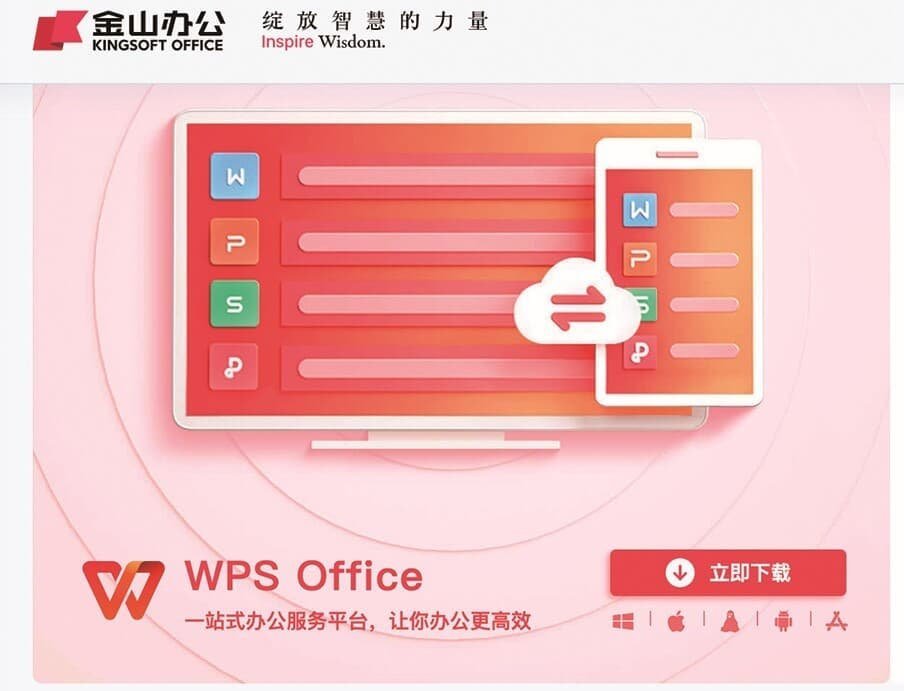
🌐 跨平台同步:打破设备壁垒
在多设备办公成为常态的今天,WPS Office的跨平台同步功能显得尤为重要。它能够确保您在不同设备上处理的文档始终保持最新状态,无论您是在Windows电脑上创建的报告,还是在Mac上编辑的演示文稿,亦或是在Android手机上修改的表格,WPS Office都能在所有设备间实现数据的实时同步。这意味着您可以随时随地无缝切换工作场景,无需担心数据不一致或文件丢失的问题,极大地提升了工作的连续性和便捷性。这种跨平台的统一体验,让WPS Office成为真正意义上的全能办公助手。
一次编辑,多端同步
WPS Office的同步机制是其核心竞争力之一。当您在一个设备上对文档进行任何修改,无论是文字、格式还是图表,这些更改都会被立即上传到云端,并迅速同步到您登录了同一账号的其他所有设备上。这种即时性保证了数据的最新和一致,让您可以自信地在任何设备上继续您的工作。例如,您可以在办公室完成一份报告的初稿,然后在回家途中通过平板电脑进行修改,最后在咖啡馆用手机进行最后的润色,整个过程流畅无阻,充分展现了WPS Office在跨平台同步方面的强大能力。

🤝 实时协作:多人编辑的流畅体验
WPS Office的实时协作功能是团队协同工作的强大引擎。它允许多个用户同时打开并编辑同一个文档,并且能够实时看到彼此的光标位置和修改内容。这种“所见即所得”的协作体验,极大地减少了信息不对称和重复劳动,让团队成员能够高效地协同完成文档创作。无论是撰写报告、制作演示文稿还是处理复杂表格,WPS Office都能提供流畅、无干扰的编辑环境,让团队的集体智慧得以充分发挥。这种实时的互动,不仅提高了工作效率,也增强了团队的凝聚力和归属感。
多人在线编辑,效率倍增
想象一下,一个项目报告需要市场部、销售部和技术部共同完成。过去,这可能需要反复发送文件、合并修改,耗时耗力。现在,使用WPS Office,所有相关人员可以同时在线编辑同一份报告。您可以看到同事的光标在哪里,他们正在输入什么内容,甚至可以实时进行沟通和讨论。这种高效的协同模式,让团队成员能够并行工作,快速迭代,从而显著缩短项目周期,提高整体产出。WPS Office的实时协作功能,是提升团队生产力的关键。
实时光标显示
清晰展示每位协作者的光标位置,避免冲突。
内容实时更新
所有修改即时同步,确保信息一致性。
集成聊天功能
文档内可直接沟通,方便讨论和决策。
版本历史记录
自动保存版本,可随时回溯和恢复。
权限管理
精细控制协作者的编辑和查看权限。
云端存储
所有文档安全存储在云端,随时访问。
🔒 安全与隐私:守护您的数据
在享受WPS Office云端协作带来的便利的同时,数据安全和隐私保护是用户最为关心的问题。WPS Office深知这一点,并投入了大量的资源来确保用户数据的安全。它采用了业界领先的加密技术,包括传输过程中的SSL/TLS加密和存储在服务器上的数据加密,从根本上保障了用户信息的机密性。此外,WPS Office还提供了详细的权限管理功能,允许用户精细控制哪些人可以访问、编辑或下载他们的文档,从而最大限度地降低了数据泄露的风险。用户可以放心使用WPS Office,专注于内容创作,而无需担心数据安全问题。
多重安全保障机制
WPS Office通过多层级的安全防护措施,为用户数据提供全方位的保护。从账号登录的二次验证,到文件传输过程中的加密通道,再到服务器端的数据加密存储,每一步都经过严格的安全审计。同时,WPS Office还定期进行安全漏洞扫描和渗透测试,以应对不断变化的威胁环境。用户可以根据自己的需求设置文档的访问权限,例如仅限查看、可编辑或禁止下载,确保敏感信息不被滥用。这种对安全和隐私的重视,使得WPS Office成为企业和个人用户值得信赖的办公伙伴。
💡 实用技巧
为了进一步增强文档安全性,建议为您的WPS Office账号设置一个强密码,并开启两步验证。同时,合理分配文档的共享权限,避免授予不必要的编辑或下载权限。
🚀 WPS Office赋能未来办公
WPS Office不仅仅是一款办公软件,更是推动未来办公模式变革的重要力量。通过将云端实时协作和跨平台同步深度整合,它打破了传统办公的界限,让团队的创意和工作流程能够以前所未有的速度和效率进行。无论是初创公司追求敏捷开发,还是大型企业优化全球协作,WPS Office都能提供强大的支持。它帮助企业降低沟通成本,提高决策效率,激发团队成员的创造力,从而在激烈的市场竞争中保持领先地位。WPS Office正以前瞻性的技术和用户体验,引领着办公自动化的新时代。
智能化的办公体验
WPS Office不断融合AI等前沿技术,为用户带来更加智能化的办公体验。例如,AI写作助手可以帮助用户快速生成文档草稿,智能排版功能可以一键优化文档格式,而强大的数据分析工具则能帮助用户从海量数据中提取有价值的洞察。这些智能化的功能,不仅大大节省了用户的时间,也提升了工作质量。WPS Office致力于通过技术创新,让办公变得更简单、更高效、更有创造力,从而赋能每一个用户和每一个团队。
💡 如何开始使用WPS Office云端协作
开始使用WPS Office的云端协作功能非常简单。首先,您需要下载并安装WPS Office办公套件,并注册一个WPS账号。登录后,您可以在“云文档”或“WPS云”等入口找到云端存储空间。您可以直接在云端创建新的文档,也可以将本地文档上传到云端。要实现协作,只需点击“共享”按钮,输入您想要邀请的协作者的邮箱或WPS账号,并设置相应的编辑或查看权限。被邀请者将收到通知,并可以通过链接或在自己的WPS Office客户端中访问和编辑该文档。整个过程直观易懂,即使是初次使用的用户也能快速上手。
便捷的共享与协作流程
WPS Office的共享流程设计得非常人性化。您可以选择生成一个公开链接,或者仅限于特定用户访问。对于需要多人协作的项目,您可以创建一个共享文件夹,将所有相关文档放入其中,并邀请团队成员共同管理。每个人的修改都会被实时记录,并且您可以随时查看文档的版本历史,轻松恢复到之前的某个版本。这种便捷的共享和协作流程,使得团队成员之间的合作更加顺畅,项目推进更加高效。WPS Office让云端协作触手可及,成为您团队不可或缺的生产力工具。
下载与安装
访问WPS Office官网,下载适合您设备的最新版本并完成安装。
注册与登录
使用邮箱或手机号注册WPS账号,并登录以激活云服务。
上传与共享
将文档上传至云端,点击“共享”并邀请协作者。
实时协作
与团队成员一起编辑文档,实时查看修改并进行沟通。
❓ 常见问题
WPS Office的云端协作是否支持离线编辑?
是的,WPS Office支持离线编辑。当您处于无网络连接状态时,您可以继续编辑本地的文档副本。一旦网络恢复,WPS Office会自动将您的更改同步到云端,并与其他协作者的修改进行合并。
我可以在WPS Office中设置文档的访问权限吗?
当然可以。WPS Office提供了灵活的权限管理功能,您可以为协作者设置“可编辑”、“可评论”或“仅查看”等不同权限,以确保文档的安全性和协作的有序性。
WPS Office云端存储的文件安全吗?
WPS Office采用了多重安全措施来保护您的数据,包括端到端加密、服务器端加密以及严格的访问控制。我们致力于为用户提供安全可靠的云存储服务。
我如何知道谁在编辑文档?
在实时协作模式下,WPS Office会显示所有在线协作者的光标位置和姓名,让您清楚地知道谁正在进行编辑,以及他们正在修改文档的哪个部分。