


WPS Office:告别卡顿,解锁文档编辑的“飞毛腿”式流畅体验
🚀 WPS Office性能优化新纪元
在数字化办公浪潮中,效率是核心竞争力。传统的文档处理软件常常因复杂的渲染、庞大的文件或低效的内存管理而导致卡顿,严重影响用户体验。WPS Office深谙此道,正以前所未有的决心,引领文档编辑进入一个全新的性能优化时代。我们不再满足于“可用”,而是追求“卓越”,致力于为每一位用户提供如“飞毛腿”般迅捷、流畅的文档编辑体验。这不仅仅是软件的升级,更是对用户工作方式的革新,让每一次点击、每一次输入都行云流水,让灵感得以不受阻碍地转化为成果。
拥抱更快的启动速度
WPS Office通过精简启动流程、优化文件加载机制,显著缩短了软件的启动时间。无论是打开小型文档还是处理包含大量对象的复杂文件,您都能感受到前所未有的快速响应。这得益于WPS Office在底层架构上的深度重构,以及对各类硬件环境的适配优化,确保了在不同配置的设备上都能获得一致的流畅体验。
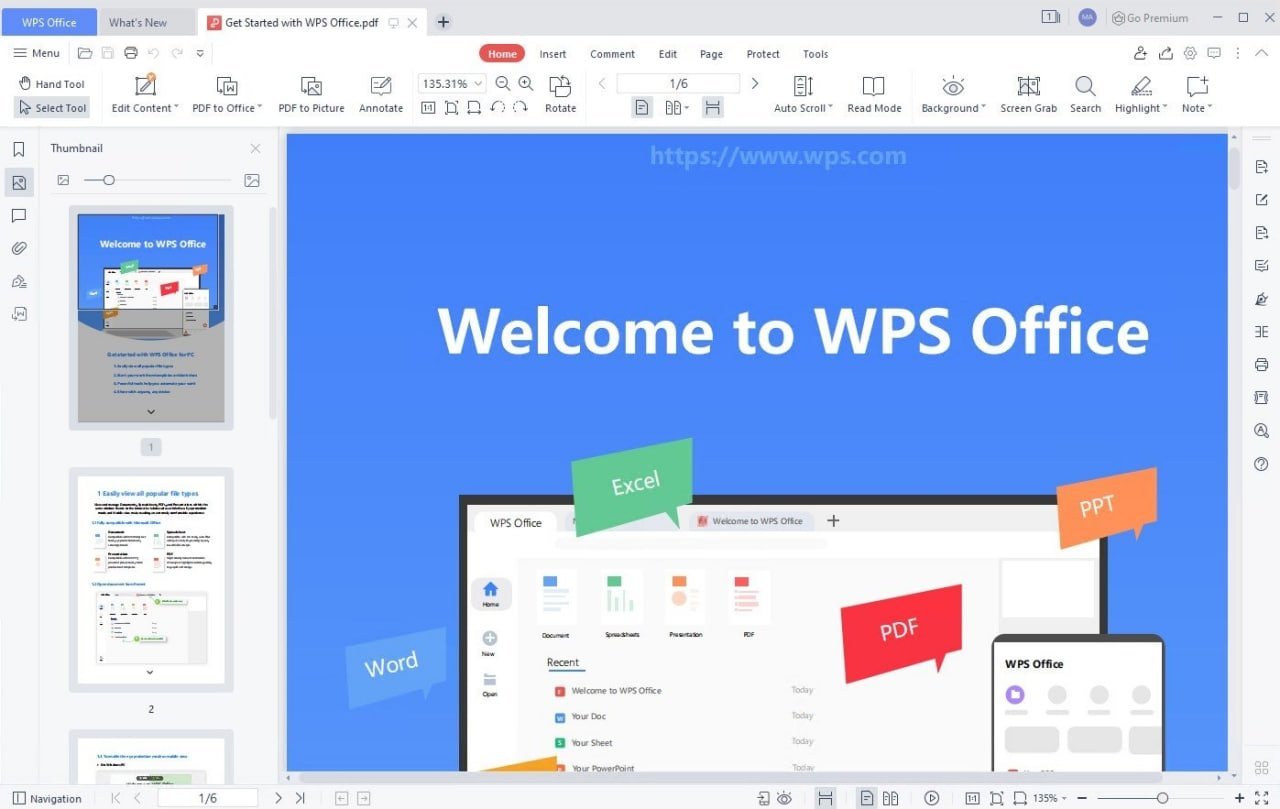
⚡️ 告别卡顿:核心技术解析
WPS Office之所以能够实现“飞毛腿”般的流畅体验,离不开一系列先进的核心技术。我们采用了多线程并行处理、智能内存管理以及高效的图形渲染引擎。这意味着,即使在处理大型文档、复杂表格或精美演示文稿时,WPS Office也能将资源分配到最佳状态,避免CPU占用过高或内存溢出,从而有效防止软件卡顿、响应迟缓等问题。这种底层技术的突破,是WPS Office在性能上超越自我的关键所在,让用户能够专注于内容创作,而非软件的性能瓶颈。
智能内存管理
WPS Office引入了创新的内存管理机制,能够根据文档的复杂度和当前操作的需求,动态地分配和回收内存。当您处理大型文件时,它会智能地将不常用的数据暂时移出内存,释放宝贵的资源给当前活跃的编辑任务。反之,当需要频繁访问某些数据时,它又能确保这些数据能够快速被检索。这种精细化的内存管理,极大地降低了因内存不足导致的卡顿现象,尤其是在长时间编辑或多任务处理场景下,效果尤为显著。
💨 “飞毛腿”式流畅体验的秘密
“飞毛腿”不仅仅是一个比喻,它代表了WPS Office对极致响应速度的不懈追求。这意味着从您打开软件、新建文档,到进行复杂的格式设置、插入多媒体元素,再到保存和导出,整个过程都应如行云流水般顺畅。WPS Office通过以下几个方面共同实现了这一目标:首先是高效的渲染引擎,能够快速准确地绘制文档内容,即使是包含复杂图表和大量文本的页面也能迅速呈现。其次是精细化的事件处理机制,确保用户输入和指令能够被立即响应,没有延迟。最后,持续的性能监控和优化,让WPS Office在每一次更新中都能变得更加高效,真正做到“快人一步”。
多线程并行处理
在执行耗时操作时,如批量格式转换、复杂公式计算或大规模数据导入导出,WPS Office能够充分利用现代多核处理器的优势,将任务分解并分配给不同的线程并行处理。这种并行计算能力,极大地缩短了任务的完成时间,使得用户无需长时间等待,从而显著提升了整体工作效率和操作的流畅感。

📈 智能感知与资源调度
WPS Office不仅仅是一个静态的办公工具,它更像是一个拥有“智慧”的助手。通过先进的智能感知技术,WPS Office能够实时监测用户的使用习惯、文档的复杂程度以及系统资源的占用情况。基于这些动态数据,它能够智能地调整资源分配策略,优先保障当前最关键的操作,例如在您快速输入时,它会确保输入响应是即时的;当您执行复杂的渲染任务时,它会合理地利用CPU和GPU资源。这种主动的、智能化的资源调度,是实现“飞毛腿”式流畅体验的又一关键要素,让WPS Office始终保持最佳运行状态。
🛠️ 用户自定义优化方案
我们深知每一位用户的需求都是独特的。因此,WPS Office不仅提供了强大的默认性能优化,还允许用户根据自身的使用习惯和硬件环境进行个性化设置。在“选项”设置中,您可以找到丰富的性能调优选项,例如调整缓存大小、关闭不常用的动画效果、优化图片加载策略等。通过这些自定义设置,您可以进一步挖掘WPS Office的性能潜力,使其更贴合您的使用需求,打造真正属于您的“飞毛腿”式办公体验。即使是配置较低的电脑,也能通过合理的设置,获得意想不到的流畅度。
快速启动模式
优化启动项,显著缩短软件打开时间,让您立即投入工作。
智能内存回收
实时监控内存使用,自动释放不必要占用,确保流畅运行。
图片加载优化
按需加载图片,减少不必要的资源消耗,提升文档处理速度。
图形渲染加速
利用硬件加速,优化文档渲染效率,呈现更快的页面加载速度。
缓存策略调整
可配置的缓存大小,平衡读写速度与内存占用,满足不同需求。
动画效果开关
关闭不必要的界面动画,降低系统负担,提升响应速度。
💡 拥抱未来,持续进化
WPS Office对性能优化的追求永无止境。我们持续投入研发资源,不断探索新的技术和算法,以应对日益增长的办公需求和不断变化的硬件环境。未来的WPS Office将更加智能、更加高效,提供更加无缝、更加愉悦的文档编辑体验。我们坚信,通过持续的创新和对用户体验的极致打磨,WPS Office将始终是您办公桌上最得力的助手,助您在信息时代乘风破浪,成为真正的“文档编辑飞毛腿”。感谢您选择WPS Office,让我们一同迈向更高效、更流畅的办公未来!
💡 实用技巧
若您遇到特定文档卡顿问题,请尝试先检查文档中的超大图片或复杂图表,并考虑将其拆分或简化。同时,确保您的WPS Office是最新版本,以便获得最新的性能优化和bug修复。
更新至最新版本
访问WPS Office官网或应用商店,下载并安装最新版本,以获得最佳性能。
调整性能选项
在WPS Office的“选项”中,根据您的硬件情况,适当调整缓存、动画等设置。
优化文档结构
对于大型或复杂的文档,考虑优化其内部结构,如减少不必要的链接或对象。
❓ 常见问题
WPS Office在我的老旧电脑上运行缓慢怎么办?
对于配置较低的电脑,建议您优先更新到最新版本的WPS Office,并进入“选项”->“通用设置”->“性能设置”,尝试启用“禁用动画效果”和“关闭加载项”,并适当调整缓存大小。同时,尽量避免同时打开过多的文档或运行其他资源密集型应用。
如何判断WPS Office是否卡顿?
当您在进行文档编辑时,如果出现输入延迟、页面滚动不流畅、操作响应缓慢,甚至软件无响应的情况,都可能表明WPS Office出现了卡顿。您可以尝试打开任务管理器,查看WPS Office进程的CPU和内存占用率,如果持续过高,则可能存在性能问题。
WPS Office的“飞毛腿”式体验是免费的吗?
WPS Office的核心性能优化和“飞毛腿”式流畅体验是面向所有用户的免费功能。我们致力于为所有用户提供高效、流畅的办公体验,无论您使用的是免费版还是付费版,都能享受到这些性能上的提升。