


WPS Office云端协作:让团队演示文稿制作与分享效率翻倍
📋 文章目录
🚀 一、 WPS Office云端协作的优势
在快节奏的现代办公环境中,团队协作的效率直接影响项目成败。WPS Office凭借其强大的云端协作功能,为演示文稿的制作和分享带来了革命性的提升。告别传统的邮件附件往来和版本混乱,WPS Office让团队成员能够在一个统一的云端平台上无缝协作,极大地缩短了项目周期,并显著提高了产出质量。这种实时的、一体化的协作模式,是提升团队生产力的关键所在。WPS Office不仅提供了基础的文档编辑功能,更重要的是,它构建了一个高效的协同工作流,让远程办公和分布式团队也能像在同一间办公室一样高效工作。
核心价值:提升沟通效率
WPS Office云端协作的核心在于其打破了地理限制,让团队成员能够随时随地访问、编辑和共享文档。无论是复杂的演示文稿设计,还是关键数据的分析,团队成员都可以即时看到彼此的修改,并进行实时的沟通与反馈。这种透明化和即时性,极大地减少了信息传递的延迟和误解,确保团队始终朝着共同的目标前进。
📝 二、 实时协同编辑:告别版本混乱
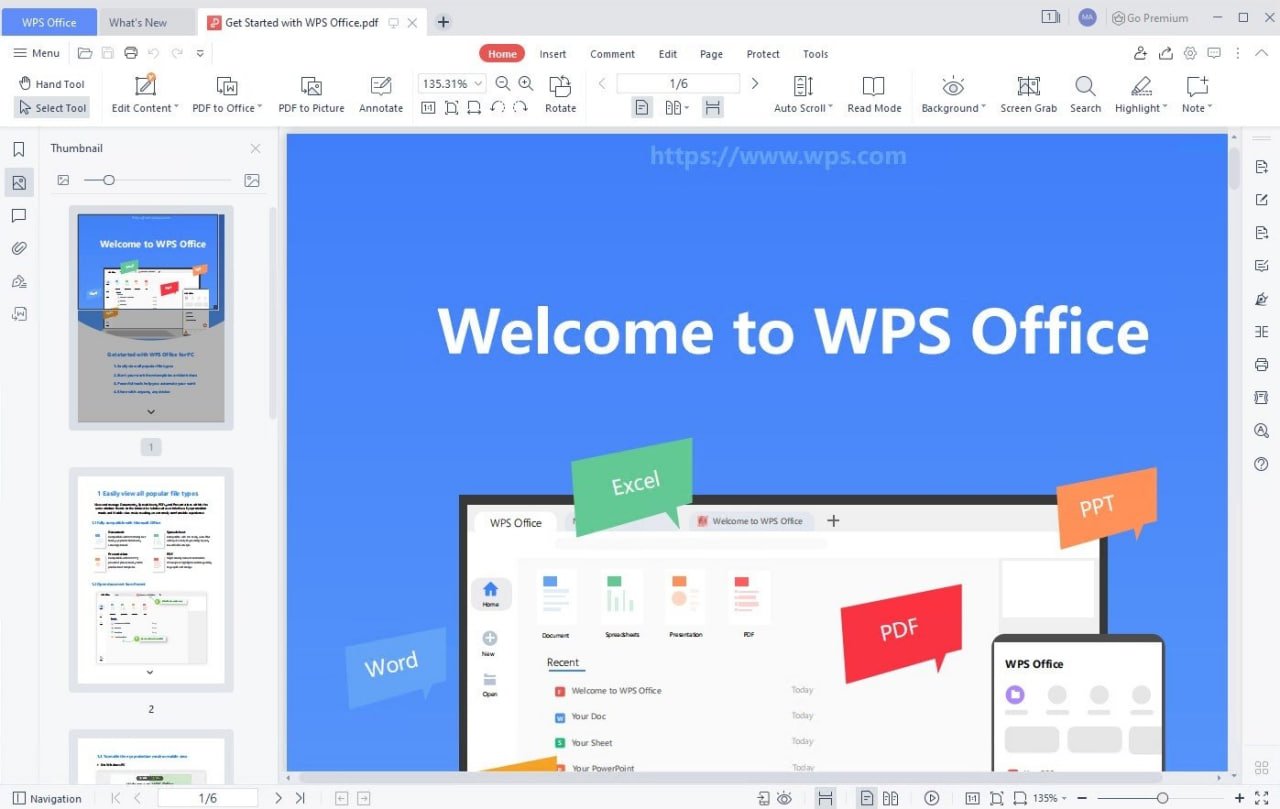
演示文稿的制作过程中,多人同时编辑是常态,但这也常常导致版本管理成为一场噩梦。WPS Office的实时协同编辑功能彻底解决了这一痛点。当多位团队成员同时打开同一个演示文稿时,他们可以看到彼此的实时光标和编辑内容。每一个细微的改动都会即时同步到所有协作者的屏幕上,确保每个人都在查看和编辑最新版本的内容。这不仅避免了因版本不一致而导致的错误,还极大地提高了编辑效率,使得团队能够快速迭代和完善演示文稿,确保信息的准确性和一致性。
自动保存与版本历史
WPS Office云端文档支持自动保存,并详细记录每一次的修改历史。用户可以随时回溯到之前的任何一个版本,查看或恢复内容。这项功能对于需要精细化管理演示文稿修改过程的团队来说尤为重要,它为团队提供了强大的安全保障和灵活的操作空间,让创作过程更加安心和高效。无论是意外删除还是不确定的修改,都可以轻松撤销。
📤 三、 便捷的演示文稿分享与权限管理
完成演示文稿后,如何安全高效地分享并控制访问权限是团队协作中的另一个关键环节。WPS Office提供了多种灵活的分享方式,用户可以生成专属的分享链接,并为不同的协作者设置不同的权限,如“可编辑”、“可评论”或“仅查看”。这种精细化的权限管理,确保了文档的安全性,并能根据项目需求灵活调整团队成员的协作范围。无论是内部团队成员的紧密协作,还是与外部伙伴的初步沟通,WPS Office都能提供安全可靠的分享解决方案,让演示文稿的传播更加顺畅和可控。
链接分享与水印保护
除了权限设置,WPS Office还支持为分享的文档添加水印,进一步保护敏感信息的安全。用户可以根据实际情况选择是否开启水印,以及水印的样式和位置,从而在保障信息安全的同时,也方便了信息的传递和沟通。这种多层次的安全保障机制,使得WPS Office成为企业级应用的安全之选。

📊 四、 WPS Office云端协作的效率统计
为了量化云端协作带来的效率提升,WPS Office提供了直观的数据统计功能。通过分析文档的编辑频率、协作人数、版本迭代次数等关键指标,团队管理者可以清晰地了解项目进展和团队成员的参与度。这些数据不仅有助于评估项目效率,还能为未来的工作流程优化提供数据支持。WPS Office通过数据驱动的方式,帮助团队更科学地管理和提升协作效率,让每一份努力都转化为可见的成果。
数据驱动决策
基于协作数据,优化团队工作流程。
团队参与度可见
清晰展示团队成员的协作贡献。
项目进度追踪
实时监控演示文稿的制作进度。
安全权限控制
确保只有授权人员可以访问和编辑。
智能协作建议
根据协作模式提供优化建议。
版本自动备份
随时恢复到任意历史版本。
💡 五、 WPS Office在团队演示文稿制作中的实践
许多企业和团队已经通过WPS Office的云端协作功能,显著提升了演示文稿的制作效率。例如,一个市场营销团队可以利用WPS Office同时编辑一份产品发布会的演示文稿,设计师负责视觉元素,文案人员负责文字内容,项目经理则负责整体协调和版本把控。他们可以在同一份文档中实时交流意见,快速修改不满意的地方,并立即看到对方的更新。这种流畅的协作流程,使得原本可能需要数天甚至一周才能完成的演示文稿,现在可能在一天内就能高质量完成。WPS Office真正成为了团队高效协作的强大引擎。
案例分析:跨部门协作
在一个跨部门项目中,不同部门的成员可能需要为同一个演示文稿贡献内容。WPS Office的云端协作功能,让这些来自不同团队的成员能够在一个统一的平台上进行协作,避免了信息孤岛和沟通障碍。每个成员都可以根据自己的专业领域贡献内容,并实时查看其他成员的贡献,确保整体演示文稿的逻辑性和完整性。这种高效的协作模式,极大地促进了跨部门的理解与合作。
🚀 六、 未来展望:WPS Office的持续创新
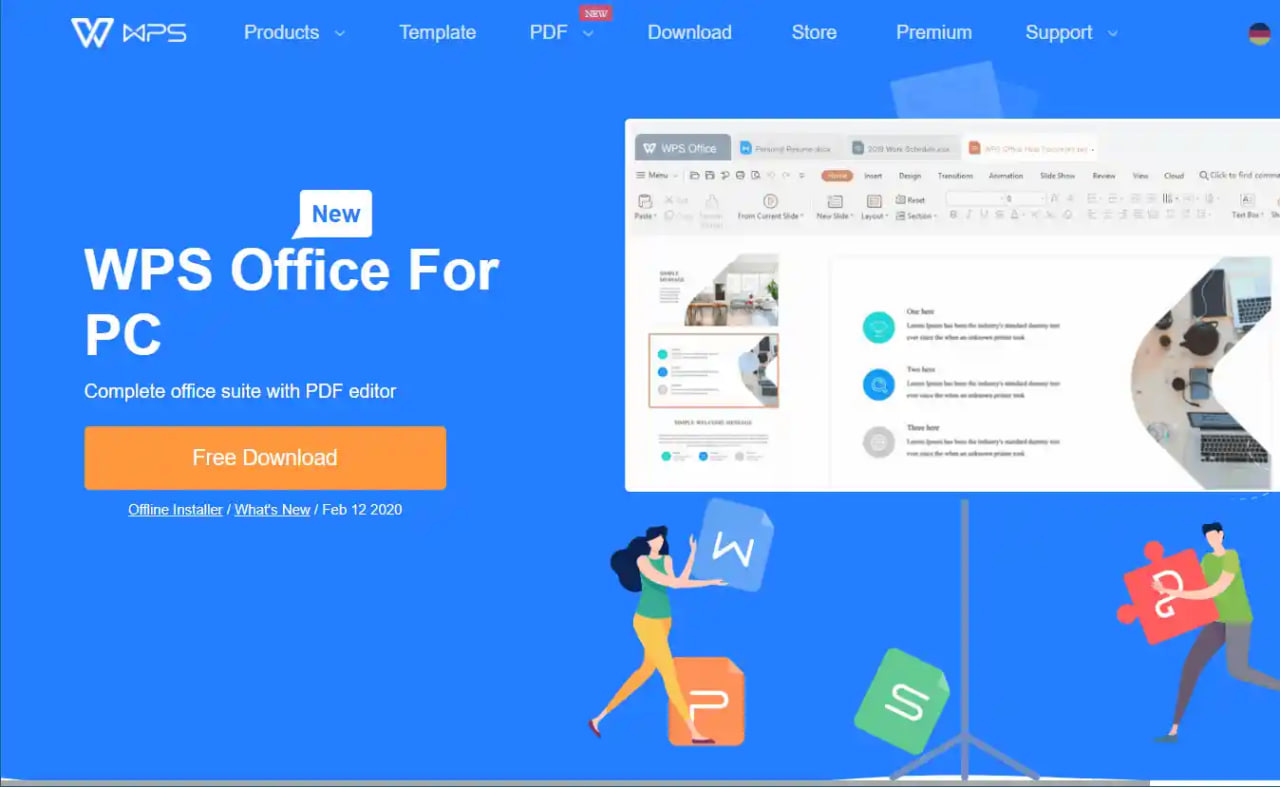
WPS Office始终致力于通过技术创新,为用户提供更优质的办公体验。在云端协作领域,WPS Office将继续深化AI技术在文档协作中的应用,例如提供更智能的内容建议、自动化排版以及更精细化的权限管理。未来的演示文稿制作将更加智能化和个性化,WPS Office将持续赋能团队,帮助他们更轻松、更高效地创作出令人印象深刻的演示内容。我们相信,随着技术的不断发展,WPS Office将继续引领办公协作的新潮流,为全球用户带来更多惊喜和价值。
AI赋能的协作新体验
AI技术的融合将使WPS Office的云端协作功能更加强大。例如,AI可以分析演示文稿的内容,自动推荐相关的图表、图片或数据,甚至根据演讲者的风格提供演讲提示。这种智能化的协作,将使演示文稿的制作过程更加高效和富有创意,帮助用户在短时间内产出更高质量的作品。
开启云文档
在WPS Office中创建或打开文档,并将其保存至云端。
邀请协作者
通过分享链接或直接邀请团队成员加入,并设置编辑权限。
实时协同编辑
多位用户可同时编辑,所有修改实时同步,告别版本混乱。
版本回溯与分享
随时查看和恢复历史版本,并灵活分享最终成果。
💡 实用技巧
善用WPS Office的评论和批注功能,在文档中进行即时沟通和反馈,进一步提升协作效率。

❓ 常见问题
WPS Office云端协作是否支持离线编辑?
是的,WPS Office支持离线编辑。当您处于无网络状态时,可以继续对云端文档进行编辑,一旦恢复网络连接,您的修改将自动同步到云端,并与协作者共享。
如何设置演示文稿的分享权限?
在分享文档时,您可以选择“可编辑”、“可评论”或“仅查看”三种权限。点击分享按钮后,系统会引导您进行详细的权限设置,确保文档安全。
WPS Office云端协作对网络速度有要求吗?
为了获得最佳的实时协作体验,建议使用稳定且速度较快的网络连接。但即使在网络较慢的情况下,WPS Office的云端协作功能也能保证基本的文档同步和编辑,只是实时性可能会有所降低。
我能否恢复到演示文稿的某个旧版本?
当然可以。WPS Office会自动保存文档的历史版本,您可以在文档的“版本历史”中找到并恢复到之前的任何一个版本,这为您的创作提供了极大的灵活性和安全性。